
این روزها تلویزیونهای هوشمند دیگر صرفاً نمایشگری برای تماشای شبکههای تلویزیونی یا پخش فیلم از طریق فلشمموری و پخش کنندههای ویدیو نیستند، بلکه به ابزارهایی همهفنحریف تبدیل شدهاند که پنجرهای رو به دنیای بیانتهای اینترنت را در مقابل چشمان ما قرار میدهند. گشتوگذار در وب، چک کردن سایتهای خبری، تماشای آنلاین فیلم و سریال در نمایشگر بزرگ اتاق نشیمن لذتی دارد که به هیچ عنوان قابل مقایسه با صفحه کوچک گوشیهای موبایل یا لپتاپ نیست. اما با وجود مرورگرهای پیشفرض و سادهای که شرکتهای سازنده روی دستگاهها قرار میدهند، کاربران همواره به دنبال تجربهای روانتر، سریعتر و آشناتر میگردند؛ تجربهای که تنها با نامی بزرگ مثل گوگل کروم معنا پیدا میکند. در این مقاله جامع از بلاگ نتاستور قصد داریم به بررسی گامبهگام نحوه دانلود و نصب گوگل کروم روی تلویزیون بپردازیم.
آموزش نصب روی تلویزیونهای هوشمند اندرویدی (اندروید تیوی)
تلویزیونهایی که از سیستمعامل اندروید استفاده میکنند، بیشترین سازگاری و هماهنگی را با برنامههای گوگل دارند و نصب برنامهها در آنها تا حد زیادی شبیه به گوشیهای هوشمند است. برندهای محبوبی نظیر شیائومی، سونی و همچنین برندهای داخلی و بینالمللی باکیفیتی مانند جیپلاس، ایکسویژن و اسنوا در این دسته قرار میگیرند. اگر شما هم صاحب یکی از این دستگاهها هستید، کار بسیار سادهای در پیش دارید.
بهترین روش نصب کروم روی اندروید تی وی و اندروید باکس
برای شروع وبگردی حرفهای، ابتدا باید یک مارکت اندرویدی معتبر و بهینهسازی شده برای تلویزیون روی دستگاه خود داشته باشید. فروشگاه نرمافزاری نتاستور این فضا را به شکلی کاملاً بهینه فراهم کرده است تا بدون نیاز به فیلترشکن یا درگیر شدن با محدودیتهای گوگلپلی، به فایلهای سالم دسترسی داشته باشید.
جهت دانلود گوگل کروم برای تلویزیون اندرویدی مانند سونی، شیائومی و …، ابتدا وارد اپلیکیشن نتاستور در تلویزیون خود شوید. از طریق بخش جستجو، عبارت “Google Chrome” را وارد کنید. پس از پیدا شدن برنامه، روی دکمه دانلود کلیک کنید. سیستم به طور خودکار فایل متناسب با پردازنده تلویزیون شما را دریافت کرده و پس از اتمام دانلود، پنجره نصب را به شما نمایش میدهد. با تایید دسترسیها، آیکون گوگل کروم به لیست برنامههای شما اضافه خواهد شد. اگر نت استور را ندارید طبق ویدیو زیر آن را روی تلویزیون خود نصب کنید؛
ویدیوی راهنمای قدم به قدم نصب کروم روی اندروید تی وی
اگر ترجیح میدهید مراحل کار را به صورت تصویری و عینی تماشا کنید، ما در تیم محتوای نتاستور یک ویدیوی جامع و کوتاه برای شما تدارک دیدهایم. در این ویدیو نحوه ورود به محیط برنامهها، جستجوی صحیح و فرآیند دانلود بدون دردسر به نمایش درآمده است.
یک توصیه کاربردی: از آنجایی که نسخه اصلی گوگل کروم برای صفحات لمسی گوشی یا موس کامپیوتر طراحی شده است، جابهجایی میان منوهای آن با ریموت کنترلهای معمولی تلویزیون ممکن است کمی دشوار باشد. برای تجربه یک وبگردی فوقالعاده راحت، توصیه میکنیم حتماً از یک ماوس بیسیم معمولی یا ریموت کنترلهای هوشمند (ایرماوس) استفاده کنید تا کنترل نشانگر مرورگر درست مثل کامپیوتر در دستان شما باشد.
نصب گوگل کروم روی اندروید تی وی و اندروید باکس با فلش
اگر به هر دلیلی ترجیح میدهید بجای استفاده از استورهای معتبر مانند نت استور یا گوگل پلی، گوگل کروم را با فلش روی تلویزیون نصب کنید، طبق مراحل زیر پیش بروید؛
- ابتدا در سایتهای معتبر به دنبال نسخه اندروید تی وی گوگل کروم با پسوند APK بگردید؛
- فایل APK اندروید تی وی گوگل کروم را دانلود کنید؛
- با فلش آن را به تلویزیون منتقل کنید؛
- از طریق اپلیکیشنهای مدیریت فایل، APK روی فلشتان را نصب کنید؛
- اگر مجوزهای امنیتی تلویزیون شما فعال نیستند، از طریق تنظیمات آن را فعال کنید؛
- گوگل کروم روی تلویزیون شما نصب شد!
نکته مهم: استفاده از روشهای نصب دستی اپلیکیشنها روی تلویزیون و اندروید باکس هم فرایندی زمانبر است و ممکن است به دلیل وجود برخی بدافزارها برای شما مشکل ساز شود. همچنین آپدیت کردن و استفاده از نسخههای به روز هم در این روش با چالشهای زیادی شما را مواجه خواهد کرد.
بهترین روش دانلود مرورگر برای اندروید تی وی و اندروید باکس
اگر کاربر اندروید تی وی و اندروید باکس هستید، برای لذت بردن از امکانات بی نهایت آن باید به دنبال بهترین و در عین حال راحتترین راه دانلود هر اپلیکیشنی باشید.
هرچند که روش دانلود و نصب اپ با فلش شناختهشدهترین روش است، اما بهترین روش نیست. این روزها با ظهور استورهای مختلف مخصوص سیستم عاملها و دستگاهها این فرایند آسان شده است و دیگر لازم نیست هربار با زحمت فرایند نصب اپ را روی تلویزیون انجام دهید.
بهترین روش دانلود و نصب برنامه روی تلویزیون اندرویدی و اندروید باکسها هم استفاده از استورهای تخصصی مانند نت استور است که هم میتوانید از طریق آن برنامههای مختلف اندروید تی وی را دانلود کنید و با فعالسازی بهروزرسانی خود کار در نت استور دیگر نیازی به بهروزرسانی اپها ندارید و این فرایند به صورت خودکار انجام خواهد شد!
دانلود گوگل کروم برای تلویزیون سامسونگ و الجی
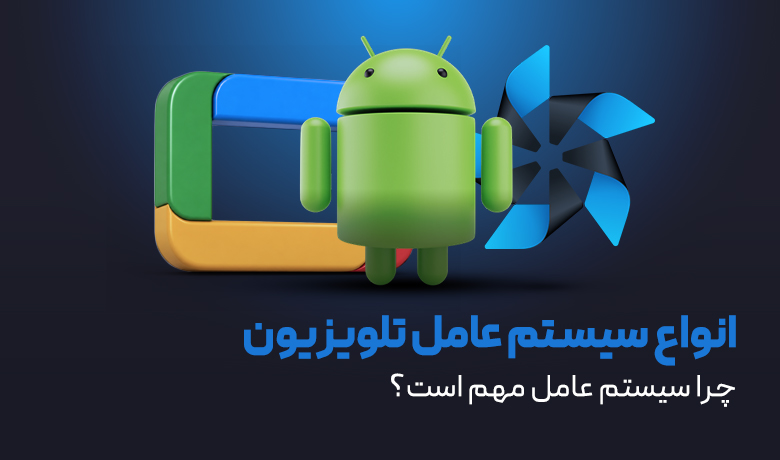
یکی از بیشترین سوالاتی که کاربران در پشتیبانی نتاستور مطرح میکنند این است که چگونه میتوانیم اقدام به دانلود گوگل کروم برای تلویزیون سامسونگ یا الجی کنیم؟ پاسخ به این سوال نیازمند یک توضیح فنی اما بسیار ساده است. تلویزیونهای سامسونگ از سیستمعامل انحصاری خود به نام «تایزن» (Tizen) و تلویزیونهای الجی از سیستمعامل «وباواس» (webOS) استفاده میکنند.
این دو سیستمعامل به هیچ عنوان اندرویدی نیستند. بنابراین، فایلهای نصب اندروید با پسوند APK روی آنها اجرا نمیشوند و در فروشگاههای رسمی این دو شرکت (LG Content Store و Samsung Galaxy Store) چیزی به نام گوگل کروم وجود ندارد. پس تکلیف کاربرانی که هزینه زیادی صرف خرید این نمایشگرهای باکیفیت کردهاند چیست؟ آیا راهی برای تجربه کروم در این تلویزیونها وجود دارد؟
راهحلهای جایگزین برای دارندگان تلویزیون الجی و سامسونگ
اگرچه به صورت مستقیم امکان دانلود گوگل کروم برای تلویزیون ال جی یا سامسونگ وجود ندارد، اما دو روش بسیار کاربردی وجود دارد که این محدودیت را کاملاً از بین میبرد:
- استفاده از اندروید باکس (بهترین و قطعیترین روش): شما میتوانید با خرید اندروید باکس و اتصال آن از طریق کابل HDMI به تلویزیون سامسونگ یا الجی خود، عملاً یک سیستمعامل اندروید تیوی قدرتمند را روی نمایشگر خود داشته باشید. در این حالت، تلویزیون شما تبدیل به یک غول اندرویدی میشود و شما میتوانید به راحتیِ هرچه تمامتر، وارد بازارچه بزرگ نتاستور شده و هر برنامهای از جمله گوگل کروم را دانلود و نصب کنید. این روش بهترین ترفند برای کسانی است که به دنبال دانلود کروم برای تلویزیون بدون دردسرهای ناسازگاری سیستمعامل هستند.
- استفاده از مرورگر داخلی دستگاه: هر دو برند سامسونگ و الجی دارای مرورگرهای اختصاصی (Web Browser) بسیار بهینهای هستند که اگرچه کروم نیستند، اما برای کارهای روزمره مناسبند. با این حال اگر اصرار به استفاده از اکانت گوگل خود دارید، روش اول یعنی خرید اندروید باکس تنها راهکار صد درصدی شماست.
چرا نصب گوگل کروم روی تلویزیون هوشمند اهمیت دارد؟
بسیاری از کاربران پس از خرید تلویزیونهای گرانقیمت خود متوجه میشوند که مرورگرهای پیشفرض تعبیه شده در سیستمعامل دستگاه، پایداری لازم را برای باز کردن سایتهای ایرانی یا پخش پلیرهای آنلاین ندارند. برخی از این مرورگرها مدام دچار مشکل میشوند و برخی دیگر از زبان فارسی یا فونتهای استاندارد پشتیبانی نمیکنند. با نصب مرورگر کروم، شما عملاً قدرتمندترین ابزار وبگردی دنیا را به خانه خود میآورید. همگامسازی آسان با اکانت گوگل به شما این امکان را میدهد تا به راحتی به تمام اطلاعاتی که روی گوشی یا کامپیوتر خود ذخیره کردهاید دسترسی داشته باشید. با این حال، به دلیل تفاوتهای ساختاری عمیقی که در سیستمعامل تلویزیونهای مختلف وجود دارد، مسیر دسترسی و راهاندازی این برنامه برای همه کاربران یکسان نیست.
سوالات متداول
چگونه گوگل تلویزیون را فعال کنیم؟
منظور از فعالسازی گوگل روی تلویزیون، سینک کردن یا همان همگامسازی حساب کاربری جیمیل (Gmail) است. در تلویزیونهای اندرویدی، کافی است به بخش تنظیمات (Settings) رفته، گزینه “حسابها و ورود به سیستم” (Accounts & Sign-in) را انتخاب کنید و با وارد کردن ایمیل و رمز عبور خود، حساب گوگل را فعال سازید. با این کار، به محض باز کردن گوگل کروم، تمام بوکمارکها و تاریخچه جستجوی شما ظاهر خواهند شد و خدمات گوگل پلاس بر روی اندروید تیوی شما در دسترس قرار میگیرد.
چگونه گوگل تلویزیون سامسونگ را فعال کنیم؟
همانطور که پیشتر اشاره شد، در تلویزیونهای سامسونگ سیستمعامل تایزن حاکم است و شما در وهله اول باید حساب کاربری سامسونگ (Samsung Account) بسازید. اما اگر هدف شما فعالسازی دستیار صوتی گوگل یا خدمات وبگردی گوگل روی این تلویزیون است، باید از بخش تنظیمات عمومی به قسمت Voice بروید و دستیار گوگل را انتخاب کنید. با این حال برای وبگردی با کروم، مجدداً یادآور میشویم که بهترین مسیر، اتصال یک اندروید باکس و دانلود برنامه از نتاستور است.