
شاید برای شما هم پیش آمده باشد که با کلی اشتیاق، فیلم با کیفیتی را دانلود کردهاید، هارد یا فلش را به تلویزیون زدهاید و در کمال ناباوری با پیغام «فرمت پشتیبانی نمیشود» یا «فایل باز نمیشود» مواجه شدهاید؛ لحظهای کلافهکننده که عموما استفاده از اپلیکیشن KODI راه حل آن شناخته میشود.
کودی صرفاً یک اپلیکیشن ساده نیست، بلکه یک برنامه همه فن حریف است که آمده تا مرزهای محدود تلویزیونهای هوشمند را بشکند و به شما اجازه دهد هر فایلی را با هر انکودینگ و کدک پیچیدهای، به راحتترین شکل ممکن تماشا کنید. در این مطلب بیشتر درباره دانلود و نصب برنامه کودی روی تلویزیون صحبت میکنیم.
نصب برنامه کودی روی تلویزیون اندرویدی یا اندروید باکس
اگر تا به حال سعی کرده باشید برنامههایی مانند کودی را مستقیماً از گوگلپلی روی تلویزیون اندرویدی یا اندروید باکس خود نصب کنید، احتمالاً با چالشهایی مثل سرعت پایین دانلود، نیاز به تغییر آیپی یا حتی خطای «عدم سازگاری با دستگاه» روبرو شدهاید. در چنین شرایطی، استفاده از یک فروشگاه اپلیکیشن و بهینهسازی شده برای تلویزیون مثل نت استور (NetStore)، دقیقاً همان چیزی است که میتواند تجربه شما را از یک فرایند فرسایشی به یک نصب لذتبخش و بیدردسر تبدیل کند. برای نصب راحت برنامه KODI روی اندروید تی وی و اندروید باکس از طریق نت استور، این برنامه باید روی اندروید تی وی یا اندروید باکس شما از پیش نصب شده باشد. فرایند نصب این استور را پیشتر در مطلب “راهنمای دانلود و نصب نت استور روی تلویزیون” مفصل توضیح دادیم. برای دانلود برنامه کودی از نت استور طبق مراحل زیر اقدام کنید؛
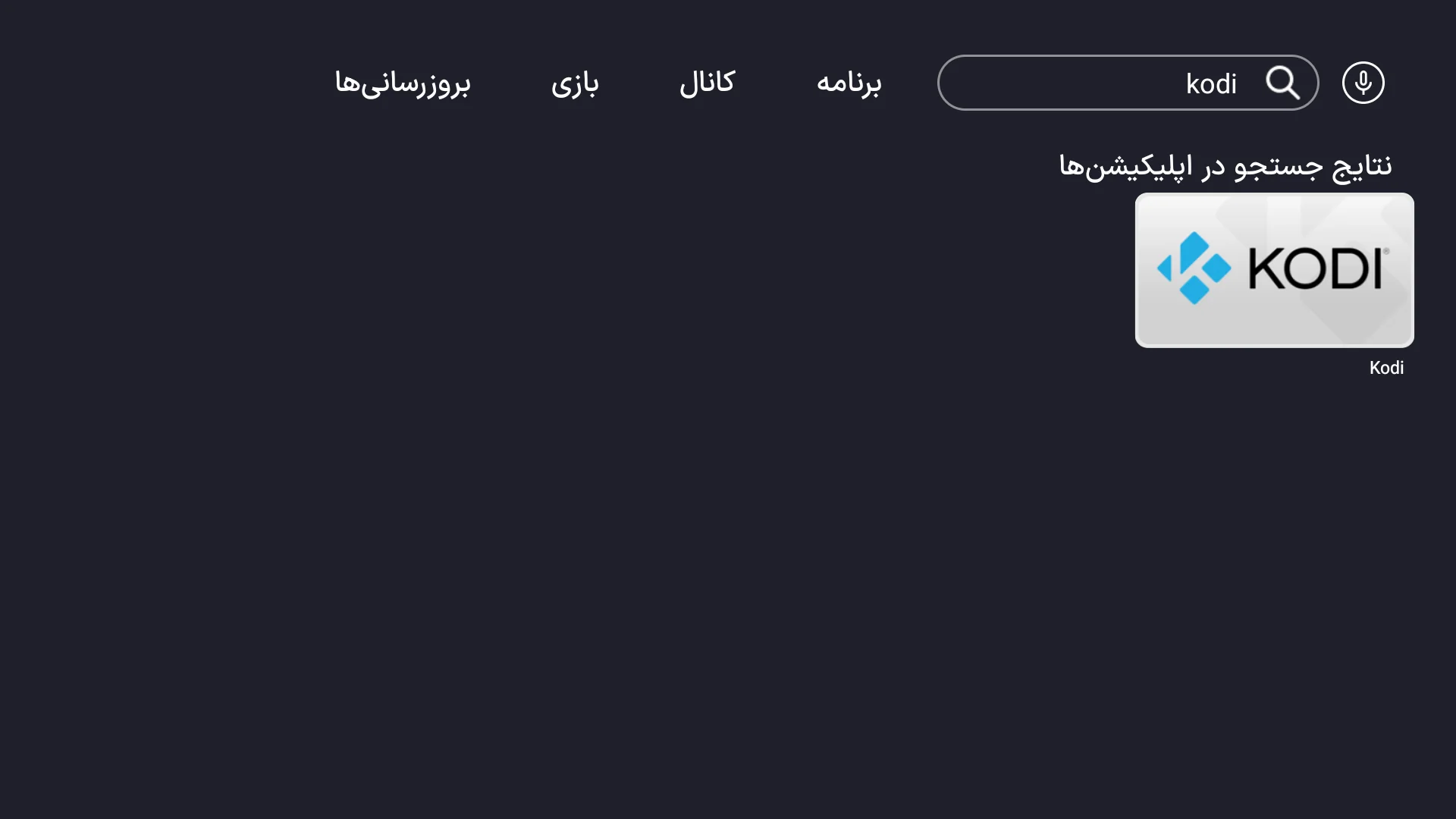
وارد بخش سرچ در نت استور شده و عبارت KODI را سرچ کنید؛ حال روی کارت نمایش داده شده برنامه کودی بزنید؛
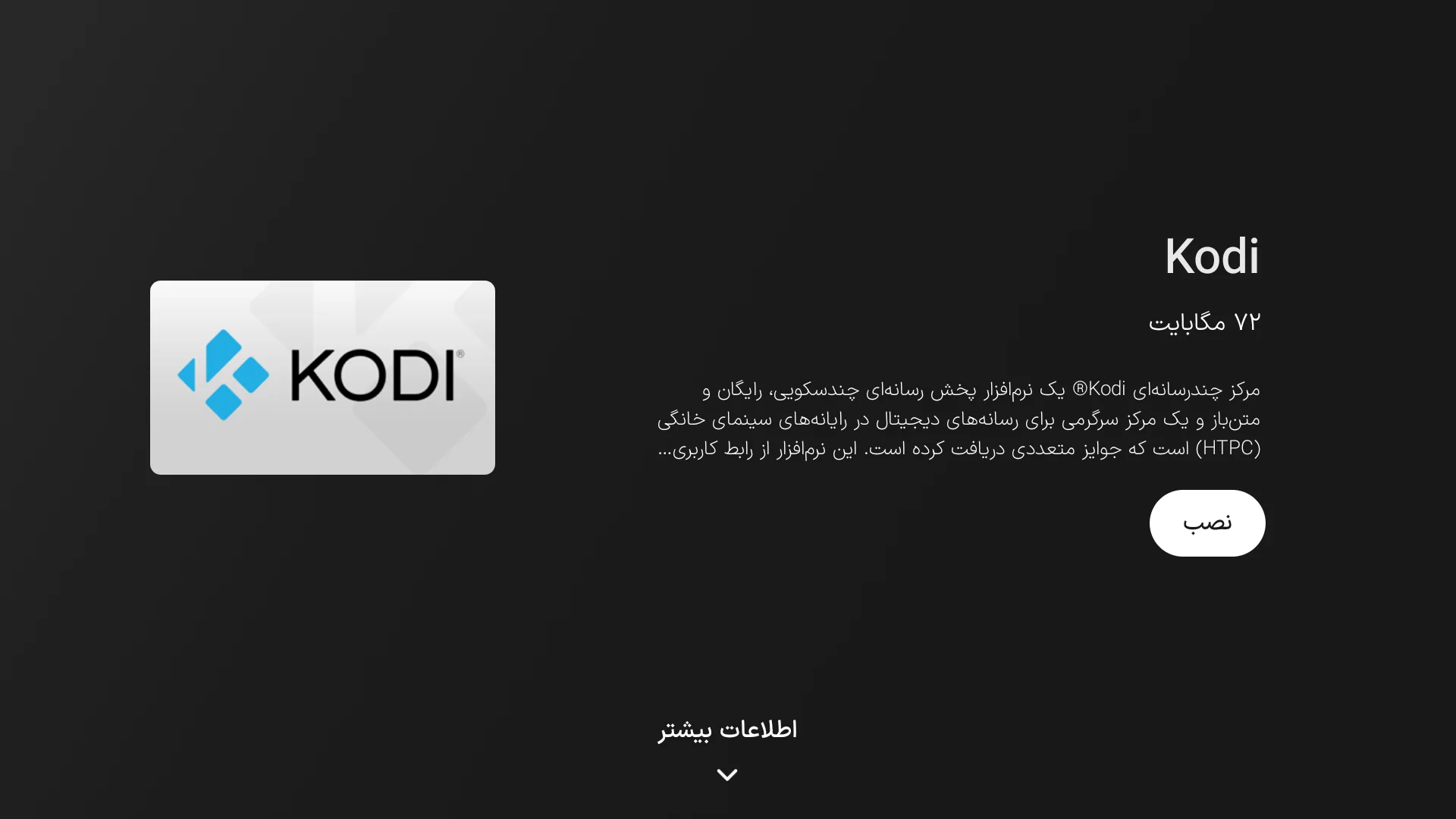
در صفحه اختصاصی کودی، روی گزینه “نصب” بزنید و صبر کنید تا برنامه نصب شود؛
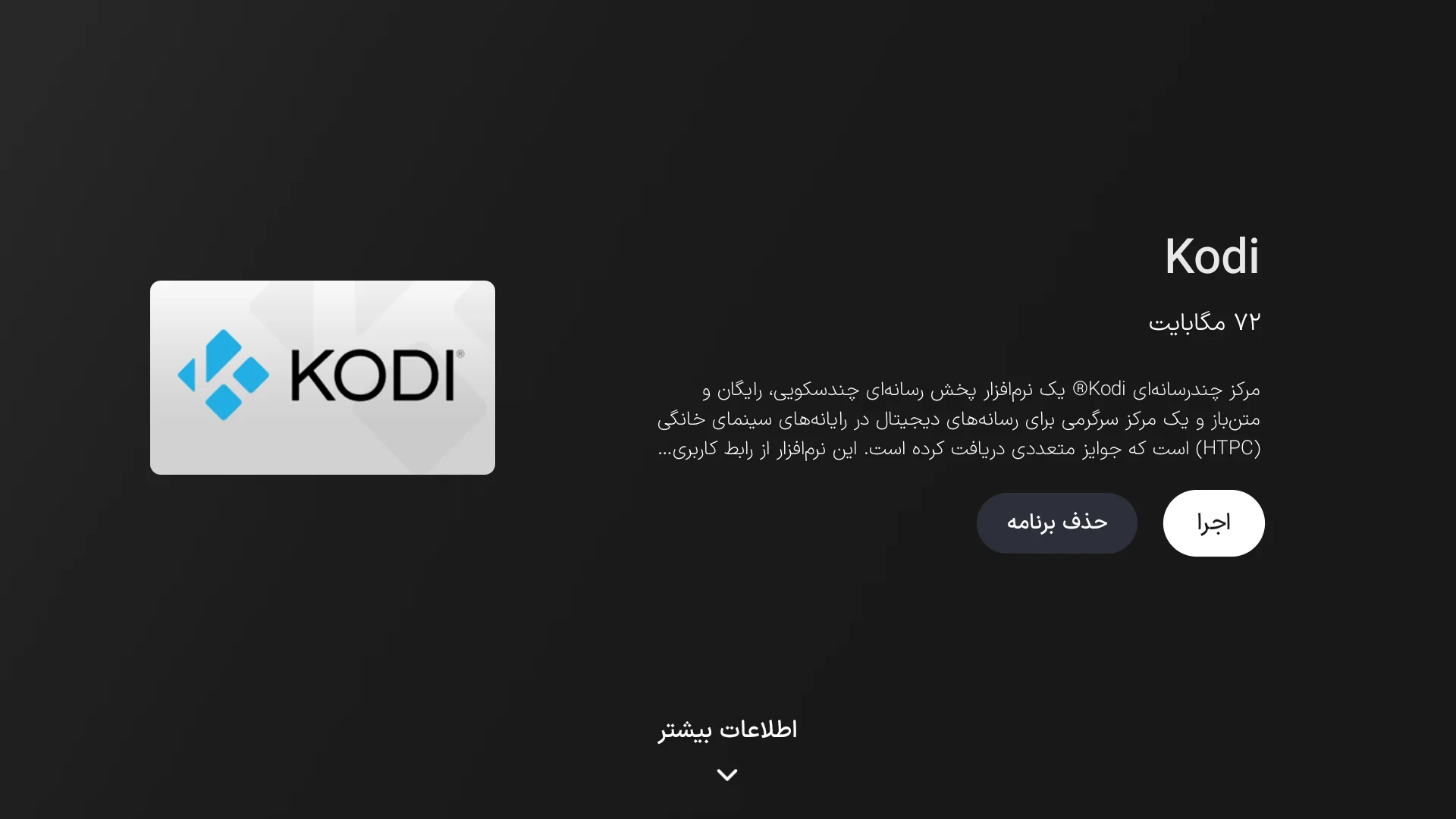
حال روی گزینه اجرا بزنید و شروع به استفاده کنید.
چرا دانلود کودی از نت استور؟
نت استور برخلاف استورهای عمومی، دقیقاً برای محیط تلویزیون و اندروید باکس طراحی شده است؛ این یعنی وقتی شما عبارت KODI را در آن جستجو میکنید، نسخهای را تحویل میگیرید که با ریموت کنترل تلویزیون شما کاملاً سازگار است و نیازی به وصل کردن موس برای زدن دکمههای کوچک منوها نخواهید داشت. علاوه بر این، سرورهای داخلی نت استور باعث میشوند که فایل حجیم کودی با حداکثر سرعت اینترنت شما دانلود شود، بدون اینکه نگران قطع و وصل شدنهای کلافهکننده باشید.
نصب KODI روی تلویزیون سونی و اندروید تیویها
اگر تلویزیون شما سونی، پاناسونیک یا هر برندی است که از سیستمعامل Android TV استفاده میکند، خوششانس هستید. کافی است به نت استور بروید، عبارت KODI را سرچ کنید و با دانلود KODI از نت استور، خیلی راحت آن را نصب و استفاده کنید.
نصب KODI روی تلویزیون غیر اندرویدی سامسونگ و ال جی
بسیاری از کاربرانی که هزینههای گزافی بابت خرید تلویزیونهای ردهبالای سامسونگ یا الجی پرداخت کردهاند، با این پیشفرض ذهنی سراغ اپلیکیشن کودی میروند که «چون تلویزیون من هوشمند است، پس حتماً باید این برنامه را هم داشته باشد». اما وقتی وارد فروشگاه اپلیکیشنهای اختصاصی این دو برند میشوید، با یک جای خالی بزرگ روبرو میشوید. در اینجا باید با یک واقعیت فنی روبرو شویم: سیستمعاملهای تایزن (Tizen) در سامسونگ و WebOS در الجی، محیطهایی کاملاً بسته و انحصاری هستند که بر پایه معماریهای متفاوتی بنا شدهاند و متأسفانه، اپلیکیشن کودی (Kodi) به صورت بومی برای این پلتفرمها طراحی نشده و احتمالاً در آینده هم نخواهد شد.
شاید در فرومهای خارجی یا ویدیوهای غیررسمی دیده باشید که راههایی مثل تغییر ریجن تلویزیون یا استفاده از محیطهای توسعهدهنده برای سایدلود (Sideload) کردن برنامهها پیشنهاد میدهند؛ اما بگذارید با شما صادق باشیم: این مسیرها نه تنها بسیار پیچیده و خستهکننده هستند، بلکه در نهایت با یک نسخه ناقص، کند و پر از باگ مواجه میشوید که لذت تماشای فیلم را به یک عذاب تمامعیار تبدیل میکند. دلیل اصلی این است که کودی برای اجرا شدن به آزادی عمل در دسترسی به فایلهای ریشه و سختافزار نیاز دارد، چیزی که سامسونگ و الجی به شدت از آن محافظت میکنند و اجازه دسترسی به برنامههای جانبی را نمیدهند.
اندروید باکس؛ کلید رهایی از محدودیتهای سیستمعاملهای بسته
اگر صاحب یکی از تلویزیونهای باکیفیت ال جی یا سامسونگ هستید، به جای اینکه ساعتها وقت خود را صرف جستجوی روشهای غیرممکن برای نصب کودی کنید، یک راهکار هوشمندانه و قطعی پیش روی شماست: خرید اندروید باکس. با اتصال یک اندروید باکس به پورت HDMI تلویزیون سامسونگ یا الجی خود، شما در واقع یک «مغز متفکر» جدید و بینهایت منعطف به نمایشگر باکیفیت خود هدیه میدهید. در این حالت، تلویزیون شما صرفاً به عنوان یک مانیتور فوقالعاده عمل میکند و تمام بارهای پردازشی، دکود کردن ویدیوهای سنگین و اجرای افزونههای کودی بر عهده سختافزار قدرتمند اندروید باکس قرار میگیرد.
نصب برنامه KODI روی تلویزیون قدیمی
اگر یک تلویزیون قدیمی دارید که نه هوشمند است و نه حتی فلش میخورد، اصلاً نگران نباشید. نصب اپلیکیشن کدی روی تلویزیون قدیمی از طریق اندروید باکس، ارزانترین و هوشمندانهترین راه برای تبدیل آن جعبه قدیمی به یک سینمای خانگی مدرن است که حتی از جدیدترین تلویزیونهای هوشمند هم امکانات بیشتری در اختیارتان قرار میدهد.
درباره برنامه کودی (KODI)
اگر دنیای اپلیکیشنهای پخش ویدیو را به یک پارکینگ تشبیه کنیم، اکثر پلیرها مثل خودروهای معمولی هستند که شما را از نقطه الف به ب میرسانند؛ اما کودی (Kodi) حکم یک ناوبر پیشرفته و تمامعیار را دارد که نه تنها مسیر را میشناسد، بلکه تمام امکانات رفاهی سفر را هم برایتان فراهم میکند. این نرمافزار که سالها پیش با نام XBMC برای کنسولهای ایکسباکس متولد شد، حالا به پختهترین دوران خود رسیده و به یک پلتفرم متنباز (Open Source) تبدیل شده است که هدفش چیزی فراتر از باز کردن یک فایل ویدیویی ساده است.
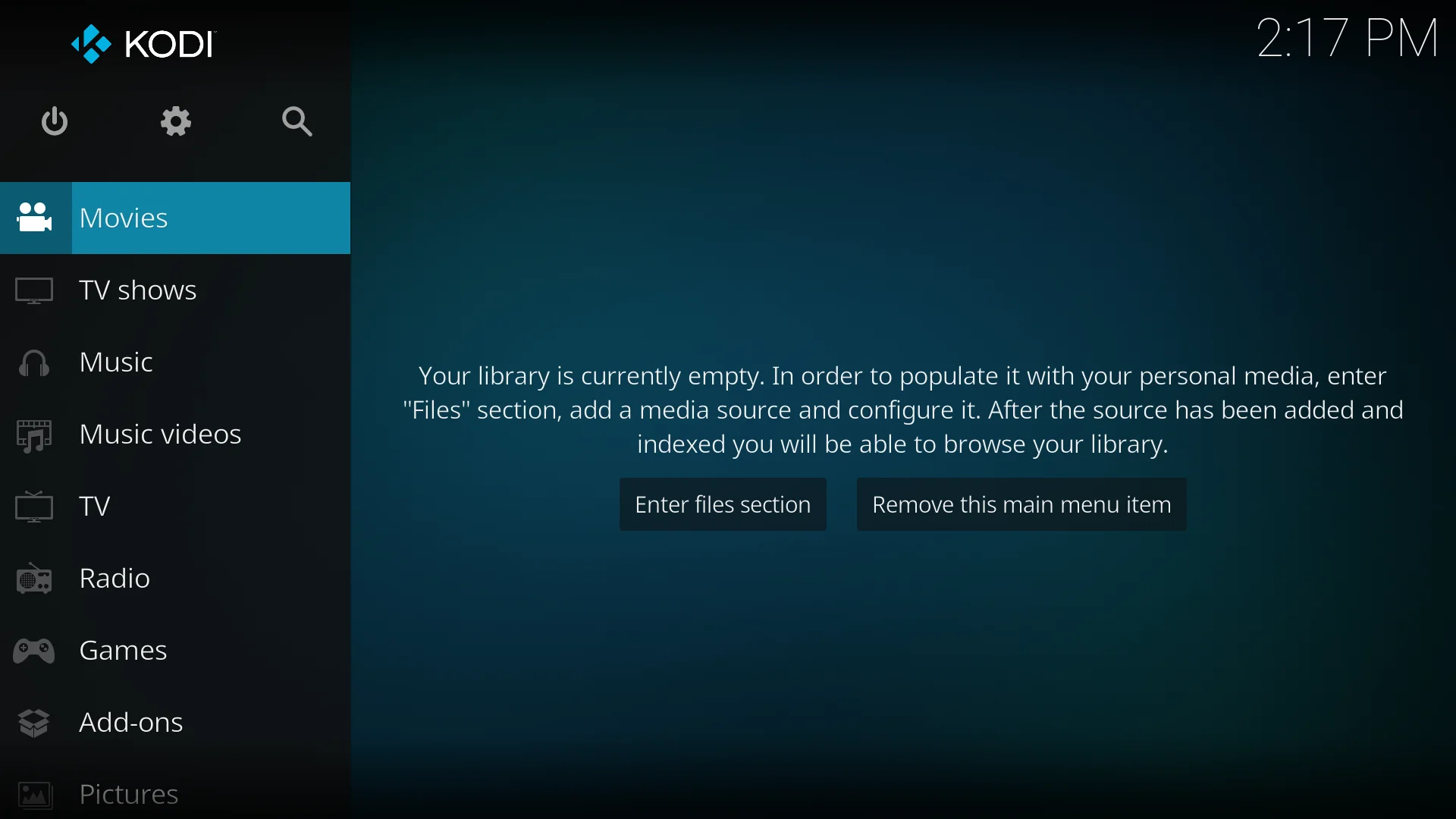
بزرگترین جادوی ویدیو پلیر اندروید تی وی کودی در این نهفته است که او هیچ مرزی برای خودش قائل نیست. وقتی شما کودی را روی تلویزیون اندروید باکس خود نصب میکنید، در واقع دارید به یک آرشیو هوشمند خوشآمد میگویید. کودی به محض اتصال به آرشیو فیلمهای شما، شروع به جستجو در دیتابیسهای جهانی میکند و برای هر فیلم، پوستر اصلی، لیست بازیگران، تریلر، خلاصه داستان و حتی نمرات منتقدان را استخراج کرده و به شکلی نمایش میدهد که انگار شما اشتراک اختصاصی نتفلیکس را برای فایلهای شخصی خودتان خریداری کردهاید!
شخصیسازی تا حد جنون؛ تلویزیون شما، امضای شما
تفاوت اصلی کودی با پلیرهایی مثل VLC یا MX Player در این است که کودی اجازه میدهد ظاهر همه چیز را عوض کنید. شما میتوانید با نصب Skins (پوستهها)، ظاهر منوها را به شکلی تغییر دهید که دقیقاً شبیه منوهای پلیاستیشن، اپل تیوی یا حتی محیطهای فانتزی و مینیمال شود. این یعنی اندروید باکس شما هیچوقت برایتان تکراری نخواهد شد.
آیا نیاز است کودی را مرتباً آپدیت کنم؟
بله، بهروزرسانی کودی (هم برنامه و هم افزونهها) برای رفع باگهای امنیتی و بهبود سازگاری با فرمتهای ویدیویی جدید ضروری است، اما اگر برنامه را از نت استور دانلود کرده باشید، نت استور به صورت خودکار برنامههای شما را به روز خواهد کرد.
آیا کودی میتواند فایلهای روی فلش یا هارد اکسترنال را پخش کند؟
بله، کودی یکی از بهترین پلیرها برای مدیریت فایلهای محلی است. کافیست در بخش Videos > Files > Add videos مسیر متصل به فلش یا هارد خود را انتخاب کنید تا کودی تمام محتوای آن را شناسایی و دستهبندی کند.
چطور میتوانم زبان فارسی را به منوی کودی اضافه کنم؟
به مسیر Settings > Interface > Regional بروید. در بخش Language گزینه Persian را انتخاب کنید. اگر فونت فارسی در لیست نیست، حتماً ابتدا فونتهای سیستمی را در بخش Fonts روی Arial یا فونتهای پشتیبان قرار دهید تا متون فارسی صحیح نمایش داده شوند.
بعد از نصب، کودی باز نمیشود یا کرش میکند. چه کنم؟
اولین قدم، پاک کردن حافظه کش (Cache) برنامه از تنظیمات اندروید باکس است. اگر مشکل حل نشد، بررسی کنید که آیا نسخه کودی با نسخه اندروید شما سازگار است ؟ در نهایت، حذف و نصب مجدد آخرین نسخه معمولاً مشکل را حل میکند.
آیا برای اجرای کودی نیاز به حافظه داخلی زیادی دارم؟
کودی به تنهایی حجم کمی اشغال میکند، اما وقتی افزونهها، پوسته (Skin) و بهویژه «کش» (Cache) تصاویر و دادهها را ذخیره میکنید، حجم آن افزایش مییابد. پیشنهاد میکنیم همیشه حداقل ۱ تا ۲ گیگابایت فضای خالی برای عملکرد روان دستگاه داشته باشید.