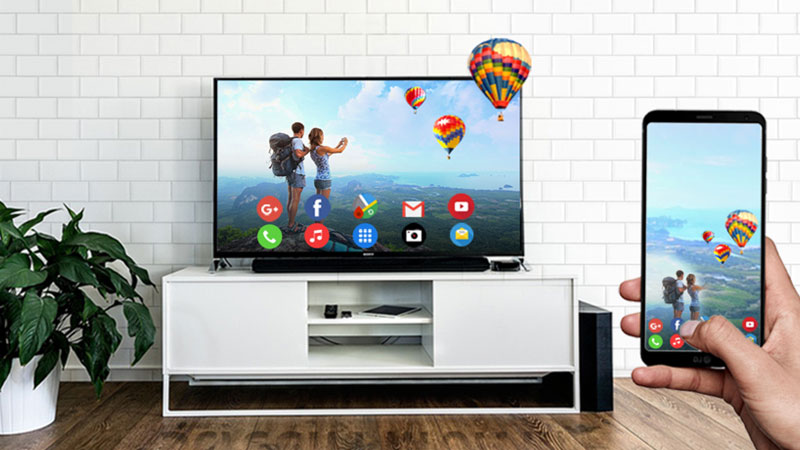

حتما برایتان پیش آمده که برای انتقال فایل از روی موبایل به تلویزیون درگیر فرایندهای پیچیده ریختن فایل روی فلش و بعد زدن آن به تلویزیون شده باشید و یک کار ساده از شما زمان زیادی گرفته باشد برای همین به دنبال راهی باشید که فرایندارسال فایل از موبایل به تلویزیون را بدون کابل و خیلی سریع انجام دهید. ما در این مطلب از مجله تخصصی اندروید تی وی و اندروید باکس نت استور به شما ۴ برنامه معرفی می کنیم که از طریق آن ها می توانید خیلی راحت فایل های مورد نظرتان را از موبایل به تلویزیون یا بالعکس انتقال دهید.
بهترین برنامه های ارسال فایل از موبایل به تلویزیون و اندروید باکس
برای همه ما پیش آمده که نیاز داشته باشیم فایلی را از روی موبایل به تلویزیون منتقل کنیم و نخواهیم درگیر اتصال موبایل به تلویزیون با کابلهای دستوپاگیر شویم. در این بخش از مجله نت استور ۴ برنامه عالی برای انتقال بیسیم فایل روی تلویزیون را معرفی میکنیم که کمک میکنند این انتقال را خیلی ساده و راحت انجام دهید.
انتقال فایل از گوشی به تلویزیون اندروید با برنامه LocalSend: Transfer Files
اگر به دنبال یک برنامه عالی برای انتقال فایل از روی موبایل به تلویزیون هستید، دانلود برنامه LocalSend بهترین گزینه برای شماست. این اپلیکیشن بدون نیاز به اینترنت و صرفاً از طریق شبکه وایفای، فایلهای سنگین، ویدیوها و حتی فایلهای نصبی (APK) را با سرعت بسیار بالا بین گوشی و اندروید تیوی یا اندروید باکس شما جابهجا خواهد کرد. رابط کاربری آن فوقالعاده سرراست است و برای اتصال دستگاهها نیازی به ثبتنام یا اسکن کدهای پیچیده ندارید؛ فقط برنامه را روی هر دو دستگاه باز میکنید و فایل را میفرستید!
ارسال فایل روی تلویزیون با برنامه Send Files to TV (SFTV)
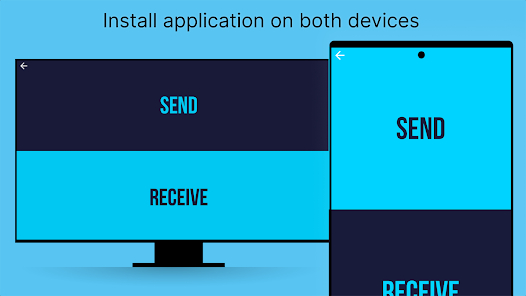
معروفترین و بیدردسرترین ابزار برای کاربران اندروید تی وی و اندروید باکس، همین برنامه است. با دانلود برنامه Send Files to TV روی موبایل و تلویزیون، فرایند انتقال دادهها به دو دکمه ساده Send و Receive خلاصه میشود. این اپلیکیشن به صورت اختصاصی برای نمایشگرهای بزرگ و کار با ریموت کنترل بهینهسازی شده و فرقی نمیکند بخواهید یک فیلم چند گیگابایتی را منتقل کنید یا یک فایل برنامه کمحجم؛ اتصال پایدار و سرعت انتقال بالای آن کار شما را در چند ثانیه راه میاندازد.
ارسال فایل روی تلویزیون با برنامه TV File Transfer & TV Remote
این برنامه یک تیر و دو نشان است؛ هم ابزاری برای جابهجایی فایلها و هم یک ریموت کنترل کامل برای مدیریت اندروید تیوی. با استفاده از اپلیکیشن TV File Transfer، دیگر نیازی نیست چند برنامه جداگانه روی گوشی نصب داشته باشید. میتوانید انواع فرمتهای ویدیویی، عکسها و اسناد را مستقیماً به حافظه داخلی تلویزیون انتقال دهید و در عین حال، با کیبورد و تاچپد مجازی گوشی، محیط تلویزیون را خیلی راحتتر از ریموتهای فیزیکی کنترل کنید.
انتقال فایل از گوشی به تلویزیون بدون کابل با برنامه مدیریت فایل ES File Explorer
اگر میخواهید کنترل همهجانبهای روی حافظه تلویزیون داشته باشید، پای یکی از قدرتمندترین فایلمنیجرهای اندروید در میان است. با دانلود ES File Explorer روی تلویزیون، قابلیتهای متنوعی مثل اتصال از طریق شبکه محلی (LAN)، پروتکل FTP و حتی اتصال به فضاهای ابری مثل گوگلدرایو در اختیارتان قرار میگیرد. به کمک قابلیت Sender یا ایجاد یک سرور FTP ساده در این برنامه، میتوانید از داخل مرورگر گوشی یا کامپیوتر، بدون هیچ کابلی به تمام پوشههای تلویزیون دسترسی پیدا کنید و فایلها را با سرعت بالا کپی یا منتقل نمایید.
بهترین روش دانلود برنامه انتقال فایل از گوشی به تلویزیون
برای این که بتوانید فایل هایتان را از روی موبایل به تلویزیون و بالعکس انتقال دهید، باید برنامه های معرفی شده در بالا را روی موبایل و تلویزیونتان نصب کنید. برای نصب برنامه روی موبایل خیلی راحت می توانید به سراغ گوگل پلی یا استورهای ایرانی بروید، اما برای نصب برنامه روی تلویزیون گوگل پلی چالش های زیادی دارد؛ به همین خاطر پیشنهاد ما به شما استفاده از نت استور روی اندروید تی وی یا اندروید باکس است.
چرا نت استور؟
نت استور به عنوان تنها اپ استور تخصصی اندروید تی وی و اندروید باکس، یک مرجع امن و ایدهال برای کاربرانی است که به دنبال نصب راحت برنامه روی تلوزیون و اندروید باکسشان هستند.
با نصب نت استور شما با هر اینترنتی می توانید خیلی راحت برنامه های مورد نظرتان را نصب کنید و نگران به روزرسانی آن ها هم نباشید، چرا که نت استور به صورت خودکار فرایند بهروزرسانی اپ ها را برای شما انجام خواهد داد!
نکات مهم انتقال فایل از موبایل به تلویزیون
انتقال فایل به صورت بیسیم سریعتر از انتقال با فلش مموری است، اما برای اینکه در میانه راه با خطای قطعی ارتباط یا متوقف شدن دانلود روبهرو نشوید، رعایت چند نکته فنی ساده اما اساسی به شما کمک میکند فرایند انتقال بدون دردسر انجام شود.
وصل بودن موبایل و تلویزیون به یک شبکه وایفای
اولین و مهمترین پیششرط کارکرد این برنامهها، اتصال هر دو دستگاه به یک شبکه وای فای مشترک است. یعنی هم گوشی و هم اندروید باکس/تلویزیون باید به یک مودم یا روتر متصل باشند. اگر مودم ندارید میتوانید از یک موبایل دیگر به عنوان مودم استفاده کنید و موبایلی که قصد انتقال فایل از آن به تلویزیون را دارید و تلویزیون یا اندروید باکستان را به این موبایل وصل و فرایند انتقال را انجام دهید.
چند نکته کلیدی در این مورد:
- عدم استفاده از VPN: موقع انتقال فایل، ویپیان (فیلترشکن) را روی هر دو دستگاه خاموش کنید؛ چون VPN مسیر شبکه را تغییر میدهد و مانع از شناسایی تلویزیون توسط گوشی میشود.
- باندهای فرکانسی: اگر مودم دو بانده دارید، ترجیحاً هر دو دستگاه را به باند 5GHz وصل کنید تا سرعت انتقال به مراتب بالاتر برود. البته وصل بودن یکی به ۲.4GHz و دیگری به 5GHz در اکثر مودمها مشکلی ایجاد نمیکند، اما اتصال به یک باند یکسان پایداری بهتری دارد.
- عدم نیاز به اینترنت فعال: این برنامهها برای جابهجایی فایل از پهنای باند اینترنت شما مصرف نمیکنند و فقط از بستر وایفای داخلی استفاده میکنند؛ بنابراین حتی در صورت قطعی اینترنت بینالملل هم کار میکنند.
بالا نبودن حجم فایل
حافظه داخلی تلویزیونها و اندروید باکسها معمولاً محدود است (اغلب بین ۸ تا ۳۲ گیگابایت که بخشی از آن هم توسط سیستمعامل اشغال شده است). پیش از ارسال فایل، این موارد را در نظر بگیرید:
- بررسی فضای خالی تلویزیون: قبل از فرستادن ویدیوهای پرحجم مثل فیلمهای 4K یا فایلهای چند گیگابایتی، از بخش تنظیمات حافظه تلویزیون مطمئن شوید که فضای کافی وجود دارد؛ در غیر این صورت انتقال فایل در درصدهای پایانی با ارور متوقف میشود.
- انتقال دستهای به جای فایلهای فوقسنگین: اگر قصد جابهجایی چندین فایل ویدیویی بزرگ را دارید، آنها را تکتک بفرستید تا رم (RAM) دستگاه درگیر پردازش سنگین کش فایل نشود و تلویزیون هنگ نکند.
باز نگه داشتن برنامه روی تلویزیون و جلوگیری از به خواب رفتن صفحه (Sleep Mode)
خیلی از کاربران در حین انتقال، از برنامه خارج میشوند یا موبایل بعد از چند دقیقه روی حالت خواب (Sleep) میرود. این کار باعث قطع ارتباط لحظهای شبکه و کنسل شدن انتقال میشود. بهتر است در تنظیمات زمان خاموشی خودکار صفحه را افزایش دهید و تا پایان فرایند ارسال، محیط برنامه را باز بگذارید.
صادر نشدن مجوزهای امنیتی تلویزیون
در نسخههای جدید اندروید تیوی (اندروید ۱۰ به بالا)، به دلایل امنیتی باید به اپلیکیشن اجازه دسترسی به حافظه (Files and Media یا All files access) داده شود. اگر کاربر این دسترسی را موقع اولین اجرای برنامه تأیید نکند، انتقال فایل با خطا مواجه شده یا فایل در هیچ پوشهای ذخیره نمیشود. برای آشنایی بیشتر توصیه میکنیم مطلب “۰ تا ۱۰۰ مجوزهای امنیتی تلویزیون و نحوه صدور” را از دست ندهید.
محل ذخیرهسازی فایلها و اهمیت یک فایلمنیجر
بسیاری از کاربران بعد از اتمام انتقال، نمیدانند فایل کجا ذخیره شده است؟ خوب است بدانید که اکثر این برنامهها، فایل ارسالی را در پوشه پیشفرض Download ذخیره میکنند، اما اگر فایل منیجر اندروید تی وی نداشته باشید دسترسی شما به فایل ارسالی سخت خواهد بود و نمیتوانید فایلهای دریافتی (مخصوصاً فایلهای APK نصبی یا زیرنویسها) را راحت پیدا و مدیریت کنید.
بهویژه وقتی که تلویزیون شما برخی فایلها با پسوند APK را فایل سیستمی تشخیص دهد و آن را در برنامه مدیریت فایل پیشفرض تلویزیون نمایش ندهد، نیاز به یک برنامه فایل منیجر اندروید تی وی عالی بیشتر حس میشود.
سوالات متداول
آیا برای انتقال فایل به تلویزیون حتماً باید اینترنت داشته باشیم؟
خیر، اصلاً نیازی به مصرف حجم اینترنت ندارید. برنامههایی که در این مقاله معرفی کردیم (مثل LocalSend یا Send Files to TV)، از طریق شبکه محلی (Local Network) و با استفاده از سیگنال وایفای مودم شما کار میکنند. یعنی فایلها از طریق مسیر داخلی مودم از گوشی به تلویزیون میروند و اینترنت مصرف نمیشود.
چرا فایلهای من هنگام انتقال به تلویزیون قطع میشوند؟
اگر در میانه انتقال فایل با خطا یا قطع شدن ارتباط مواجه میشوید، معمولاً یکی از این سه دلیل زیر است:
- اختلال در سیگنال وایفای: اگر فاصله گوشی تا مودم زیاد باشد یا دیوارهای ضخیم مانع سیگنال شوند، ارتباط قطع میشود. سعی کنید هر دو دستگاه را نزدیک به مودم نگه دارید.
- فعال بودن VPN: همانطور که قبلاً گفتیم، حتماً فیلترشکن را روی هر دو دستگاه خاموش کنید؛ چون VPN باعث میشود گوشی و تلویزیون نتوانند همدیگر را در شبکه محلی پیدا کنند.
- کمبود حافظه در تلویزیون: گاهی اوقات انتقال فایل انجام میشود اما در انتها با خطا مواجه میشوید، چون فضای خالی در حافظه داخلی تلویزیون یا اندروید باکس شما تمام شده است.